SlideClocker
进入放映,时间自动开始。

PPT / PDF 切入全屏的瞬间,屏幕角落浮出置顶计时窗;退出放映即定格本场用时。提醒只靠变色与闪烁,无声、不遮挡、不打断每一次翻页。

放映自动开始 退出自动停止 纯视觉提醒 多窗口多屏 免安装

Windows 10 / 11 · 64 位 · 完全免费 | 版本 v1.0.0 · 更新于 2026-09-29

SlideClocker 图标
0次手动开关操作
0分贝声音干扰
6套预置配色主题
N屏多显示器 / 多窗口

为什么需要它

讲台上最贵的注意力,不该花在"看表"上。

无论是学术答辩、商务路演还是日常授课,演示者同时承受内容、节奏与观众三重压力。SlideClocker 把"计时"从你的意识里彻底移除:它自己知道放映何时开始、何时结束,并把结果安静地悬在你的余光里——你负责表达,时间负责自己出现。

01上台忘记开启计时紧张时刻手忙脚乱,错失计时的黄金时间。
02计时窗口被全屏遮挡全屏演示时普通窗口完全不可见,节奏失控。
03频繁低头确认时间打断思路,削弱演讲的连贯与现场感染力。
04声音提醒不合时宜安静会场里一声提示音,足以毁掉一个停顿。

核心能力

六项核心能力,每一项都为"不打断放映"这一前提而设计。

⚡
放映自动联动

深度感应 PPT / WPS / PDF 的全屏放映机制,无需任何手动开关;每场独立重新计时,或按偏好从上次冻结值续计。

全屏检测开始计时退出全屏定格用时
📌
置顶 · 鼠标穿透

底层窗口置顶,全屏 / 双屏下始终可见;放映时自动鼠标穿透,绝不挡翻页。未全屏时可右击、拖动。

👁️
纯视觉提醒

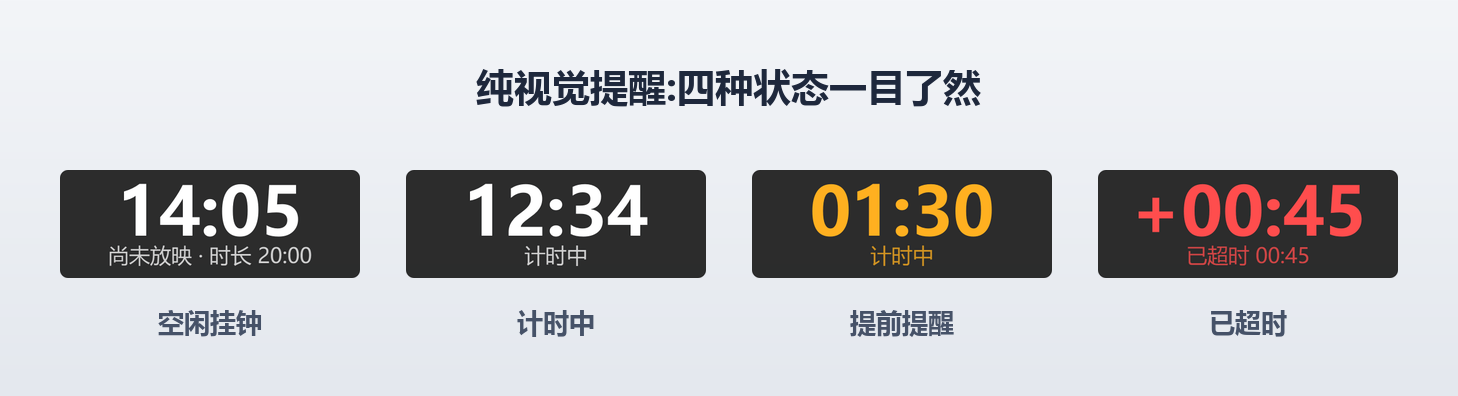
接近限时与超时仅以变色 + 闪烁提示,观众毫无察觉。

空闲挂钟计时中提前提醒已超时
🖥️
多窗口 · 多显示器

多个独立计时窗各自配置;指定显示器或镜像全部屏幕,换屏一键移动。

⏏️
结束动作可编程

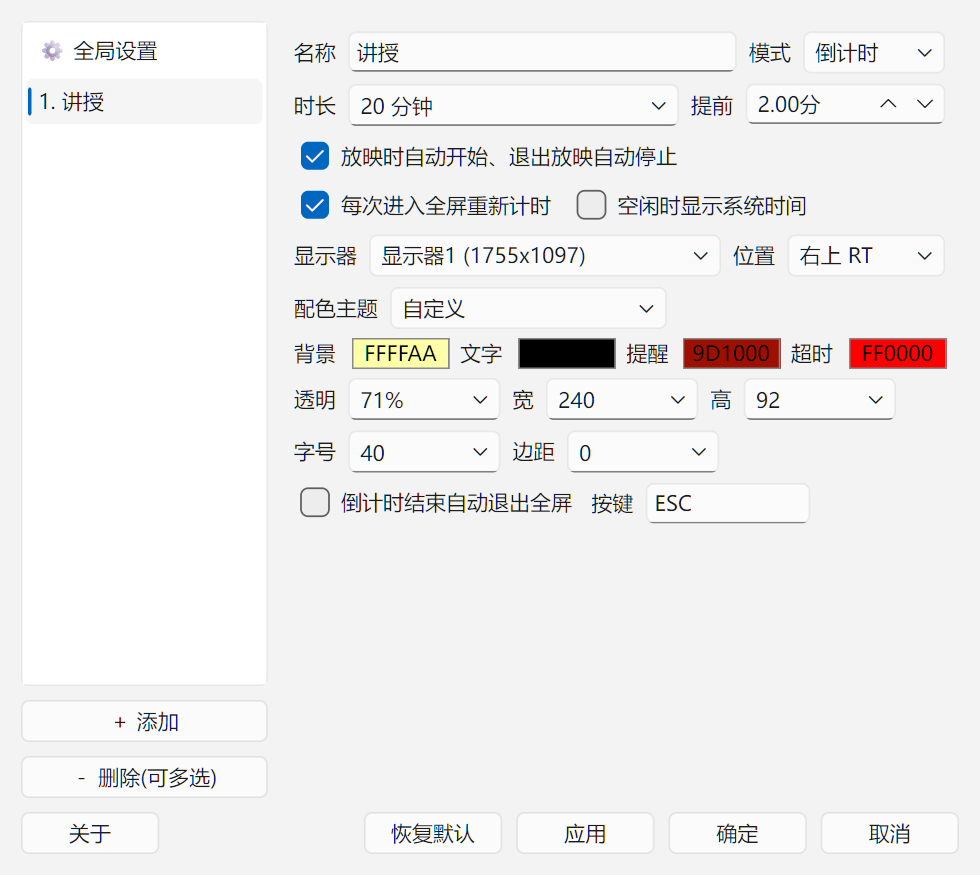
倒计时走完可自动退出全屏,发送可配置按键序列(默认 ESC)。

🎨
外观完全自定义

6 套预置主题一键切换;背景 / 文字 / 提醒 / 超时四色、字体、字号、宽高、透明度、位置、边距皆可调。

界面一览

全部为程序真实渲染截图,非概念图。

放映中的悬浮计时窗
放映中的悬浮计时窗:置顶显示于幻灯片角落
四种提醒状态
空闲挂钟 / 计时中 / 提前提醒 / 已超时 四种状态
设置-计时窗口页
设置 · 计时窗口
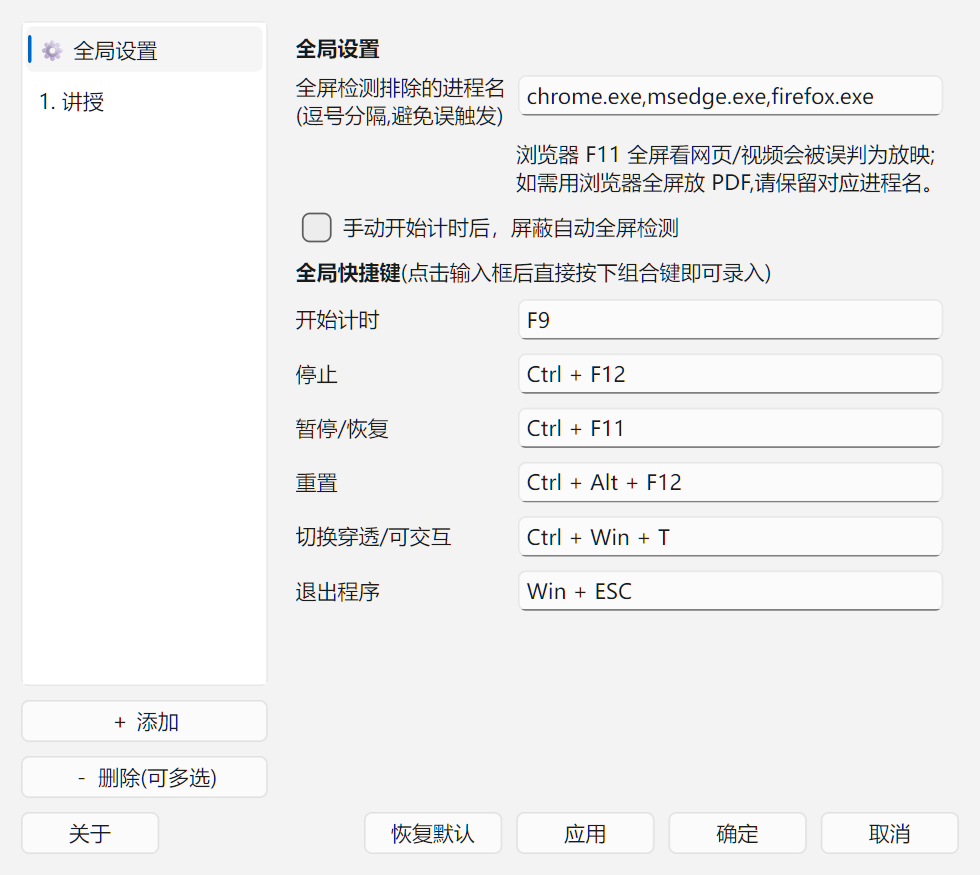
设置-全局页
设置 · 全局 / 快捷键

全局快捷键

设置中按下按键即可录入,无需记忆符号写法。

开始计时F9
停止计时Ctrl + F12
暂停 / 恢复Ctrl + F11
重置本场Ctrl + Alt + F12
穿透 / 可交互切换Ctrl + Win + T
退出程序Win + Esc

获取 SlideClocker

免费 · Windows 10 / 11(64 位)· 单实例防多开。

推荐
📦
安装版

带开始菜单 / 桌面快捷方式与卸载项;按当前用户安装,无需管理员权限。

前往下载
🧳
绿色便携版

解压即用、免安装免卸载;设置随文件夹携带,删除文件夹即卸载。

前往下载
⚙️
单文件版

单个可执行文件,拷到任意位置或 U 盘直接运行。

前往下载

首次运行若被 SmartScreen 拦截,系未做数字签名,选择"仍要运行"即可。设置存于程序同目录 settings.json。